Mis Tickets
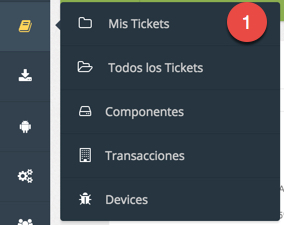
1. Detalle
Lista los tickets de atenciones del usuario actual ordernado por fecha de inicio(StartAt), haciendo click en cada una de las cabeceras se pueden ordenar los datos de forma ascendente o descente, se ser el caso se puede filtrar los datos(ver sección 5).

2. Nuevo - Registrar Ticket
Esta opción permite registar una nueva atención.
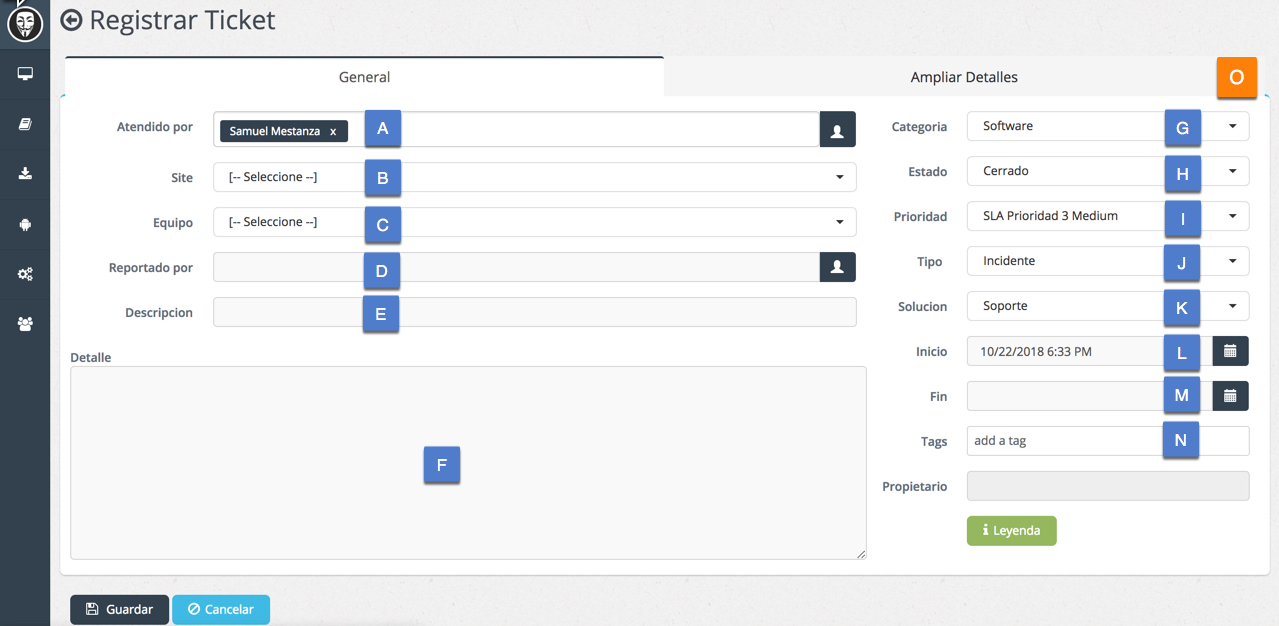
A. Atendido por
Registra la persona que realizó la atención (por defecto se asignará al usuario actual), tambien se puede agregar a otras personas que participaron en la atención, para esto solo se debe digitar el nombre de esta y apareceran las coicidencias, por último seleccionar a quien se quiere agregar.

B. Site
Representa el proyecto/faena a la que pertence la atención, al seleccionarse se filtran automaticamente los equipos pertenecientes a esta.
C. Equipo
Aquí se asigna el equipo que fue atendido.
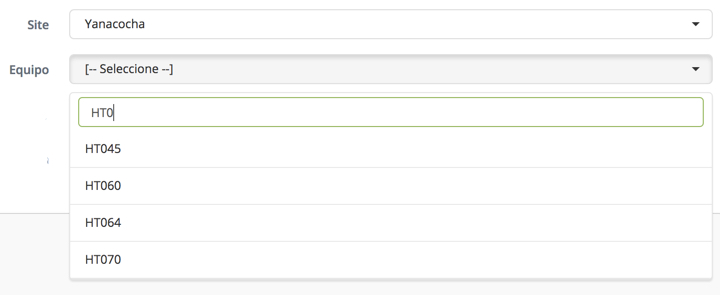
D. Reportado por
Se indica que persona por parte del cliente reportó el incidente o realizó el requerimiento.
E. Descripcion
Descripción corta y significativa de la atención
F. Detalle
Descripción detallada de la atención del equipo.
G. Categoria
- Software: Asignado por defecto a técnicos de operaciones
- Hardware: Asignado por defecta a Ingenieros de operaciones.
H. Estado
- Cerrado
- Pendiente
- En progreso
I. Prioridad
SLA Prioridad 1 Critical
El nivel crítico corresponde a problemas/solicitudes que puedan significar una atención inmediata y que pueden impactar en el normal funcionamiento del sistema. Se incluyen los siguientes ítems como por ejemplo:
- Caída de sistema JMineOPS
- Caída de plataforma de reportes
- Caída de la red inalámbrica
SLA Prioridad 2 High
El nivel alto corresponde a problemas/solicitudes que puedan significar una atención casi inmediata o que necesiten programarse con alta prioridad y que eventualmente pueden impactar en el normal funcionamiento del sistema. Se incluyen los siguientes ítems como ejemplo:
- Modificación, eliminación o creación de registros de tabla de configuraciones del sistema
- Modificación de formulación de consultas SQL en todo nivel de sistema (JMineOPS/JView)
- Instalación de hardware en nuevos equipos mina
- Creación o eliminación equipos en el SW de monitoreo de la red.
- Caída de plataforma de reportes sobre status de la red
SLA Prioridad 3 Medium
El nivel medio corresponde a problemas/solicitudes que puedan significar una atención oportuna pero que no impide el normal funcionamiento del sistema en tiempo real. Se incluyen los siguientes ítems como ejemplo:
- Creación o eliminación de equipos mina en JMineOPS
- Sumarización de información en la base de datos de turnos finalizados
- Traslado de hardware de un equipo a otro
SLA Prioridad 4 Low
El nivel bajo corresponde a problemas/solicitudes que no impide bajo ningún punto el mantenimiento y funcionamiento normal de la operación en tiempo real. Se incluyen los siguientes ítems como ejemplo:
- Creación o eliminación de cuenta de usuarios en JMineOPS o JView
- Cualquier modificación de dato (origen, destino, tonelaje, equipo, etc.) a algún ciclo de producción de turnos finalizados
- Cambio de estados a algún (os) equipo (s) mina en turnos finalizados
- Modificación, eliminación o creación de cargas/descargas en el sistema en turnos finalizados. Creación de reportes básicos en Excel u otra herramienta sobre el status de la red.
- Atención de equipos de campo (radios, switch, cables, conectores y antenas de comunicaciones)
- Configuración de los componentes de red para equipos de campo
- Cambio de hardware en mal estado o mal funcionamiento en equipos de campo
- Atención de consultas y apoyo a despachador mina
J. Tipo
- Incidente
- Requerimiento
- Accidente
K. Solución
- Soporte
- Desarrollo
- Mantenimiento Preventivo
- Desistanlación Sistema
- Instalación Nueva
L. Inicio
Fecha y hora del inicio de la atención.
M. Fin
Fecha y hora del fin de la atención.
N. Tags
Palabras clave para futuras busquedas.
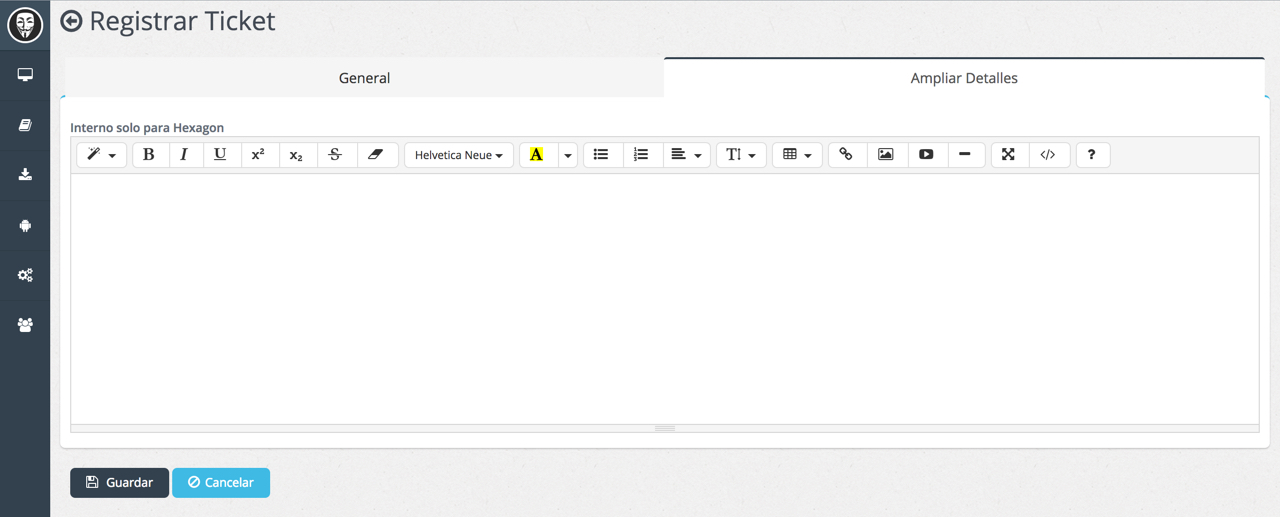
O. Ampliar Detalles
Aqui se puede ingresar mayor detalle de la atención.
3. Editar - Editar Ticket
Primero debemos seleccionar la casilla del ticket que deseamos modificar, luego hacemos click en Editar.

Luego tenemos las mismas opciones que al Registrar Ticket y adicionalmente la opcion de Archivos la cual permite ajuntar archivos a un Ticket ya creado.
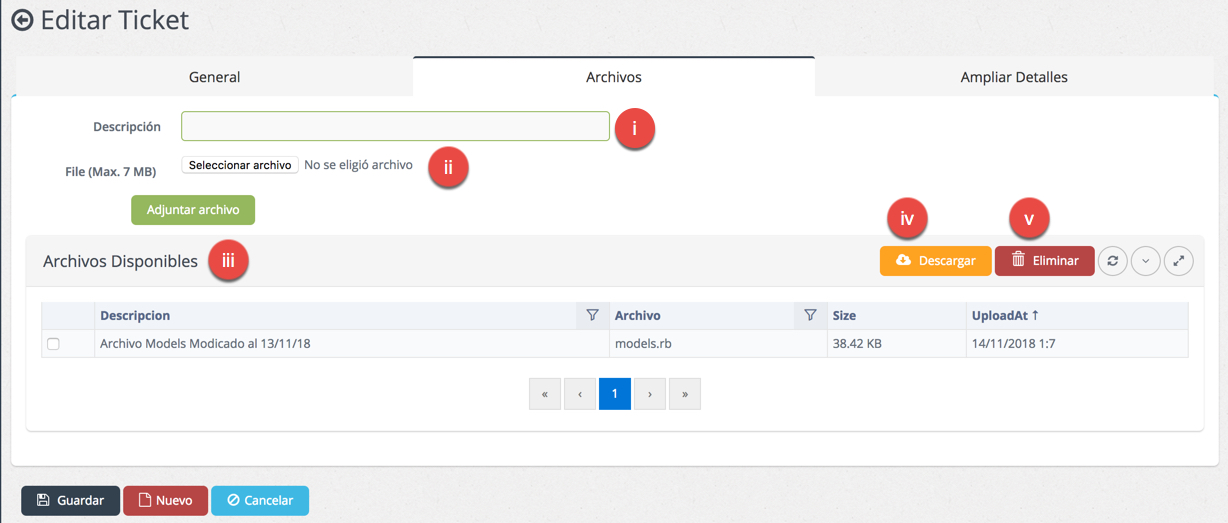
Esta opción presenta las siguiente funcionalidad:
- i.
Descripción, descripcion corta y significativa del archivo que se va adjuntar alticket. - ii.
File, aquí podemos seleccionar el archivo que deseamos adjuntar alticket. - iii.
Archivos disponibles, lista los archivos asociados alticketque se estáeditando, ordernado por la fecha que se adjunto(UploadtAt), haciendo click en cada una de las cabeceras se pueden ordenar los datos de forma ascendente o descente, se ser el caso se puede filtrar los datos(ver sección 5). - iv.
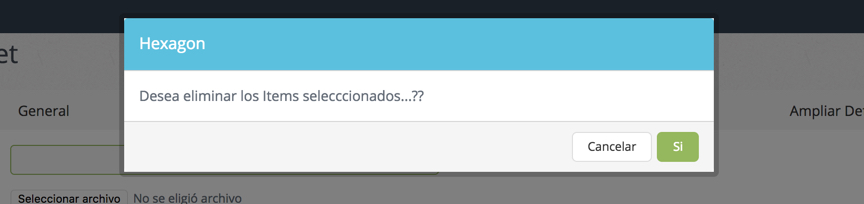
Eliminar- Eliminar Archivo, primero debemos seleccionar una o varias casillas de los archivos que deseamos eliminar, luego hacemos click enEliminary confirmamos la accion.
- v.
Descargar- Descargar Archivo, rimero debemos seleccionar la casilla del archivo que deseamos descargar, luego hacemos click enDescargar.
4. Eliminar - Eliminar Tickets
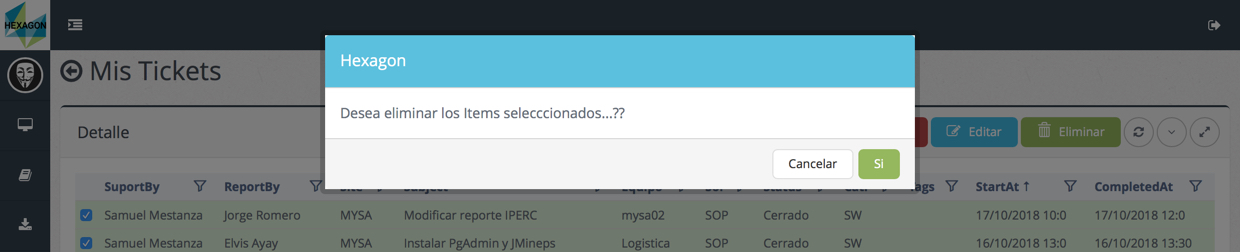
Primero debemos seleccionar una o varias casillas de los tickets que deseamos eliminar, luego hacemos click en Eliminar.
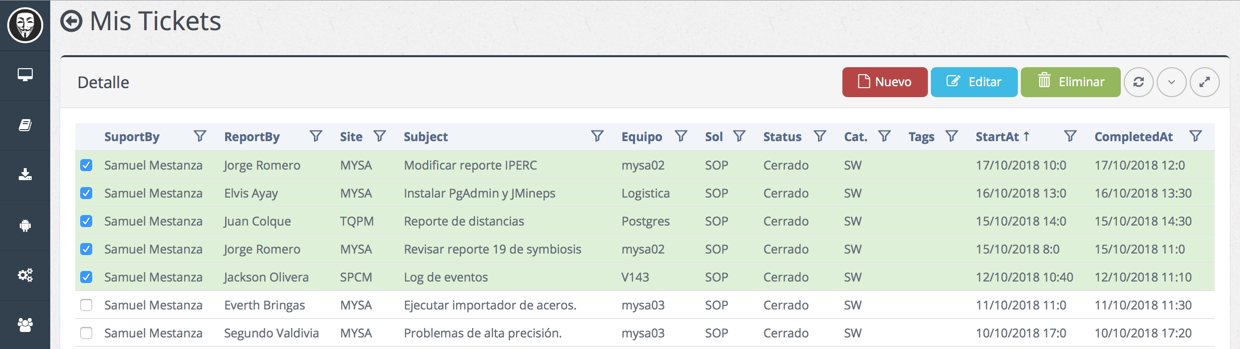
Confirmamos o cancelamos la eliminación.
5. Filtros Personalizados
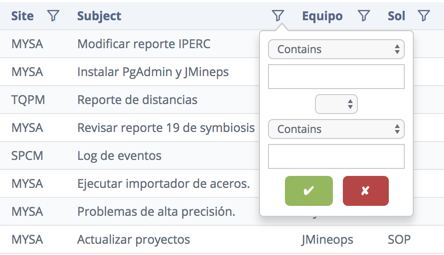
Todas las columnas cuentan con filtros personalizados.