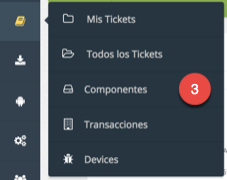
Componentes
1. Detalle
Lista los componentes de todos los sites, haciendo click en cada una de las cabeceras se pueden ordenar los datos de forma ascendente o descente, se ser el caso se puede filtrar los datos(ver sección 7).
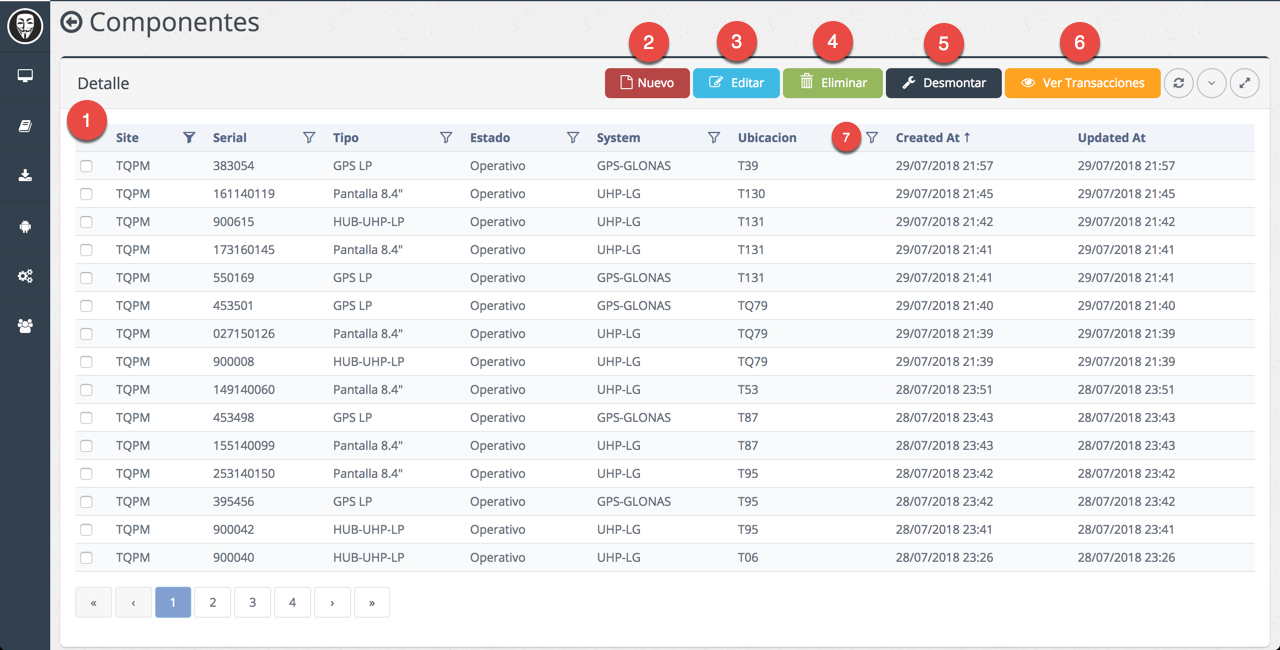
2. Nuevo - Registrar Componente
Esta opción permite registar un nuevo componente asociado a un Site(proyecto/faena).
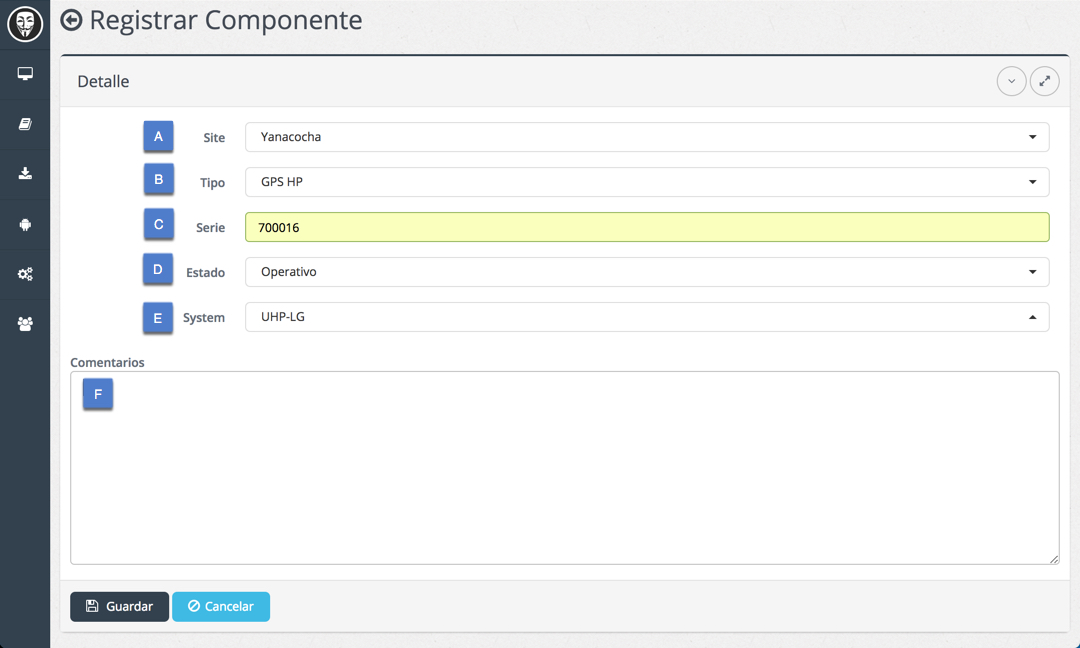
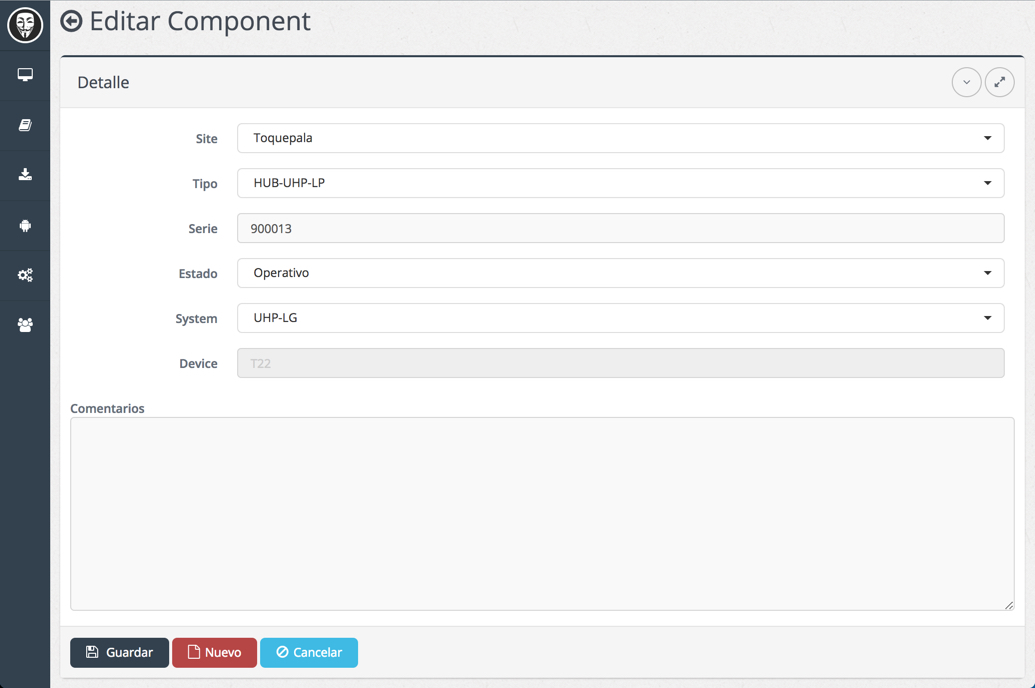
A. Site: presenta opciones para seleccionar el site (proyecto/faena) al que pertenece el componente.
B. Tipo: presenta opciones para seleccionar el tipo(familia) de componte.
- GPS HP
- HUB-UHP-HP
- Pantalla 8.4"
- GPS LP
- Pantalla 12.1"
- Antena Wireles
- HUB-UHP-LP
- Switch Oring
- Inclinometro
- WINSYS-LP
- WINSYS-HP
- Inclinometro
- Profundimetro
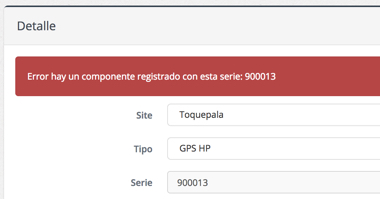
C. Serie: Serie del componente (el sistema controla que las series no se dupliquen).
D. Estado:
- En Revisión
- Operativo
- Malogrado
E. System: representa la arquitectura del componente.
- UHP-HP
- UHP-LG
- TODO
- WINSYS
F. Comentarios: descripción adicional del componente
3. Editar - Editar Componente
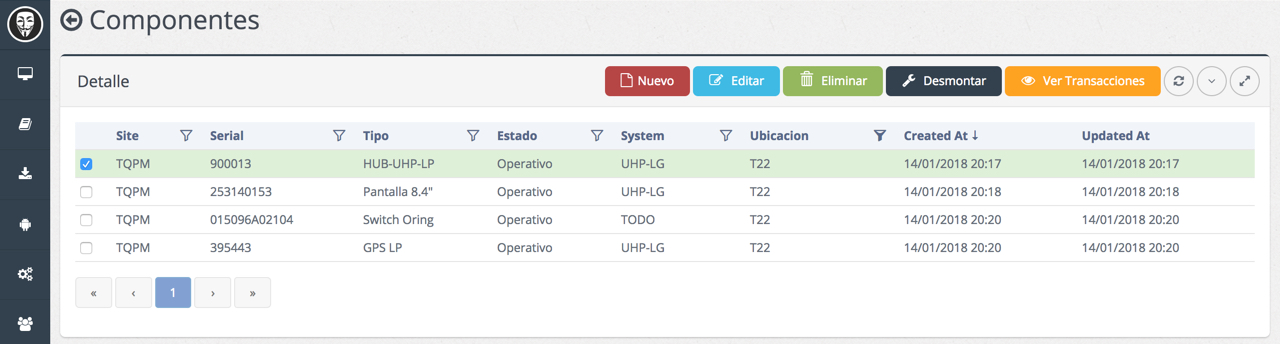
Primero debemos seleccionar la casilla del componente que deseamos modificar, luego hacemos click en Editar.
Luego tenemos las mismas opciones que al Registrar Componente
4. Eliminar - Eliminar Componentes
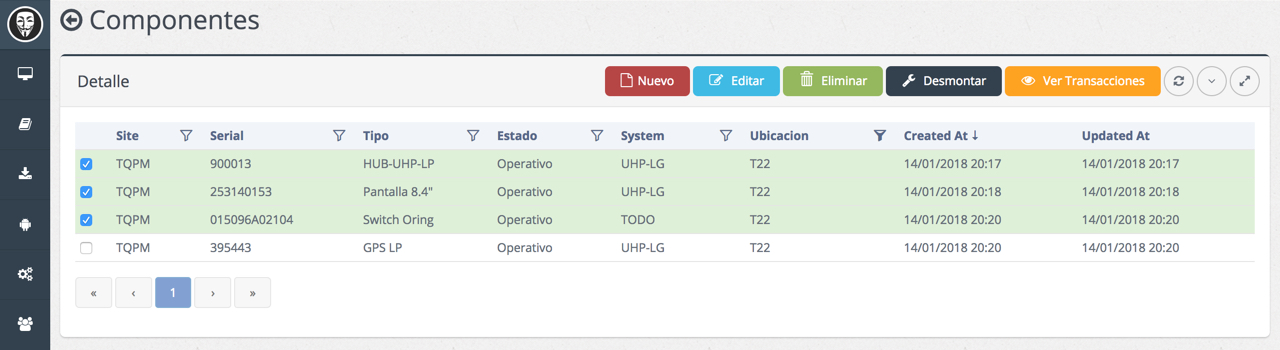
Primero debemos seleccionar una o varias casillas de los componentes que deseamos eliminar, luego hacemos click en Eliminar.
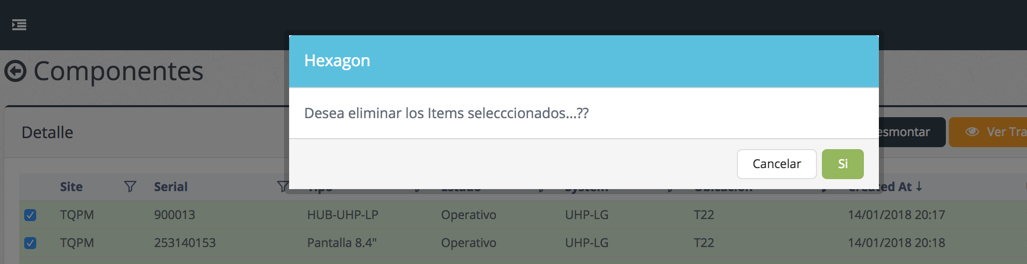
Confirmamos o cancelamos la eliminación.
5. Desmontar - Desmontar componente
Esta acción permite acceder directamente a desmontar un componete asociado a un equipo(ubicación.)
Para ejecutar esta acción primero debemos seleccionar un componente y luego hacer click en desmontar.
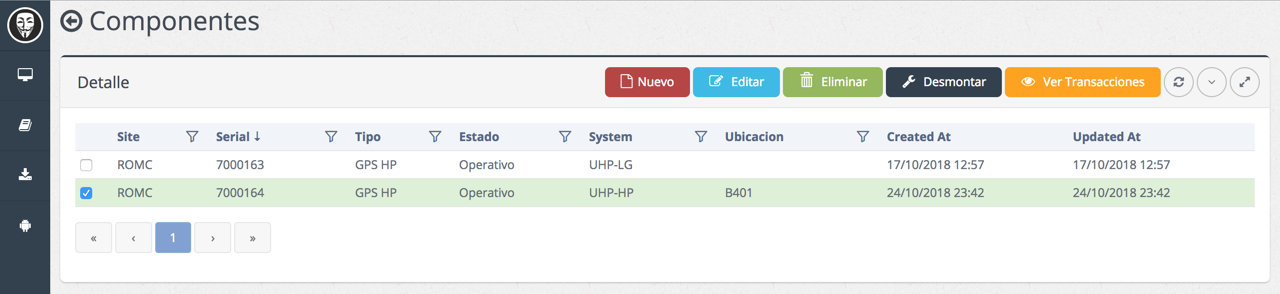
Seguido se nos mostrara la información relevante(A y B) y también debemos ingresar información de la transacción(C).
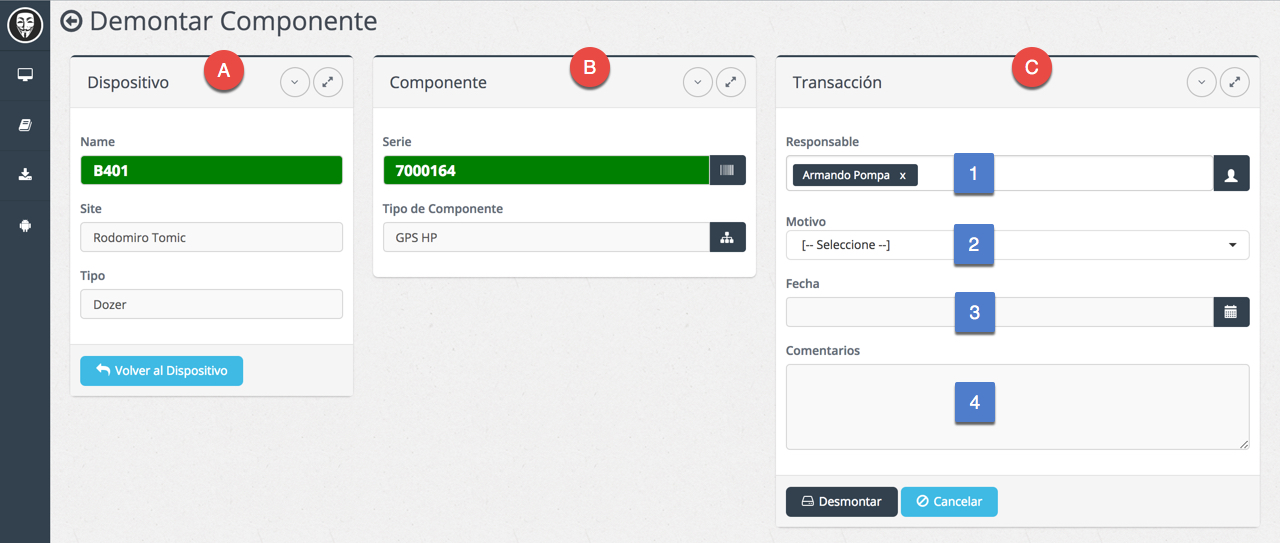
A. Dispositivo
Muestra información del dispositivo(equipo) el que se encuentra montado(instalado) el componente actualmente, el site al que pertenece este y su tipo.
B. Componente
Información del componente a desmontarse: Serie y tipo.
C. Transación
Responsable: o responsables que realizaron desmontaron(desinstalaron) el componente.-
Motivo: por el cual el componente es desmontado(desinstalaron).- Falla
- Mantenimiento Mayor
- Accidente
- Disponibilidad de Componentes: cuando se desmontan componentes de un equipo de menor prioridad para montarlos en otro de mayor prioridad.
- Equipo Fuera de Plan
- Equipo de Baja
-
Fecha: fecha y hora en la que fue desmontado el componente. Comentarios: información adicional.
6. Ver transacciones - Transacciones de componente
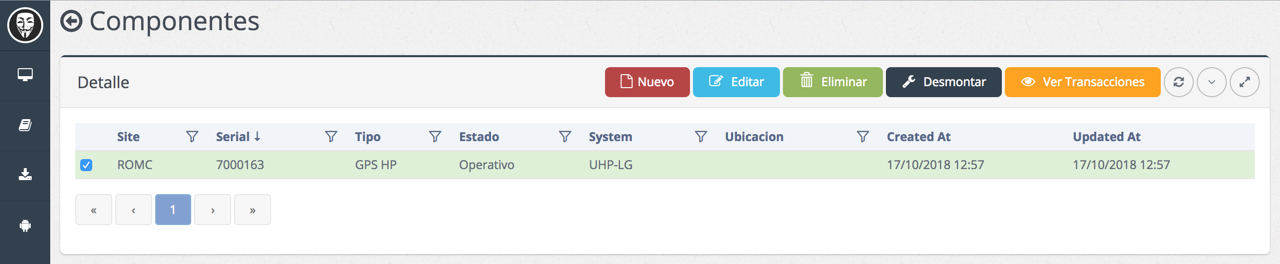
Esta opción permite visualizar el detalle de transacciones(ciclo de vida) de un componente, para visualizar este detalle primero debemos seleccionar el componente y seguido hacer click en Ver transacciones.
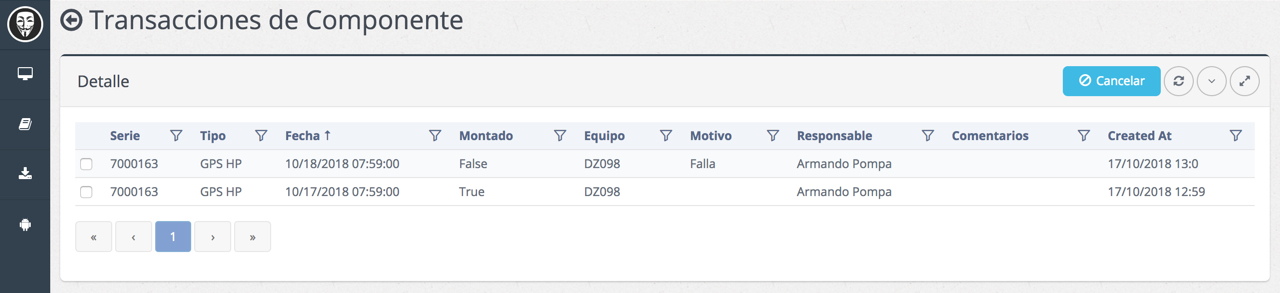
Ciclo de vida de un componente.
7. Filtros Personalizados
Todas las columnas cuentan con filtros personalizados, estos tambien pueden combinarse.
